SHAREX HIZLI KURULUM
Linux kullanıyorsanız Flameshot rehberine geçin. Görselleri takip ederek 2 dakikada kurulumu tamamlayın. Aldığınız tüm ekran görüntüleri ve videolar anında yüklenir, linki CTRL + V için panonuza kopyalanır.
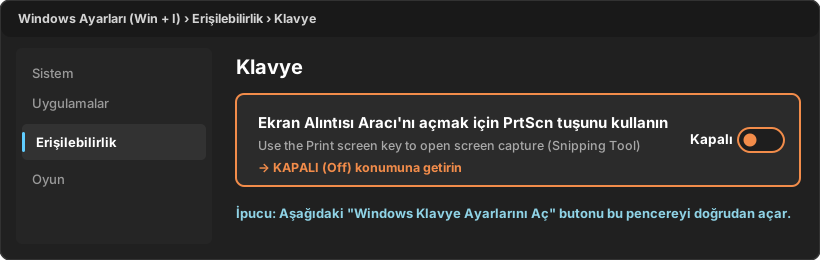
1. Print Screen (PrtScn) Kısayolunu Kapatın
Ayarlar › Erişilebilirlik › Klavye menüsünden Ekran Alıntısı Aracı anahtarını Kapalı yapın:
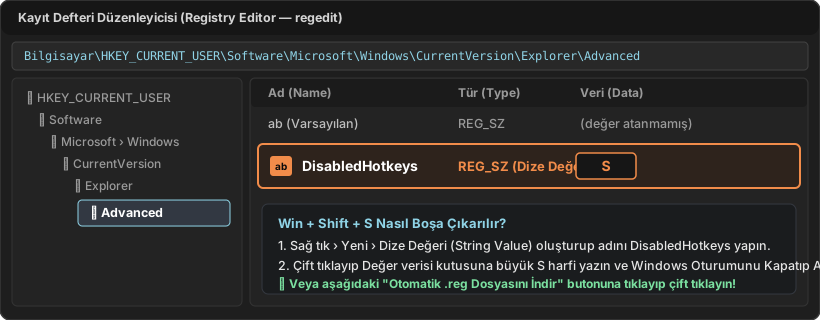
2. Win + Shift + S Kısayolunu Boşa Çıkarın
Windows, Win + Shift + S tuşunu normal ayarlardan kapatmaya izin vermez; Kayıt Defteri (Registry) üzerinden kapatılır. Yukarıdaki .reg dosyasını indirip çift tıklayın (veya aşağıdaki komutu Win + R penceresine yapıştırıp Enter'a basın), ardından Windows oturumunu kapatıp açın:
reg add "HKCU\Software\Microsoft\Windows\CurrentVersion\Explorer\Advanced" /v DisabledHotkeys /t REG_SZ /d "S" /f
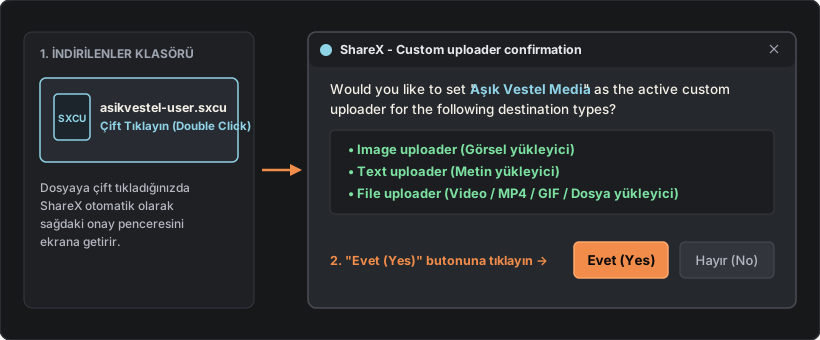
3. ShareX'i Kurun ve .sxcu Dosyasına Çift Tıklayın
Panelde oturum açıp indirdiğiniz .sxcu dosyasına çift tıklayın ve çıkan pencereye Evet (Yes) deyin:
Panoya bağlantı yerine $response$ kopyalanıyorsa eski bir .sxcu kullanıyorsunuz: yukarıdan yeni .sxcu dosyasını indirip tekrar çift tıklayın, ShareX'te de eski «Aşık Vestel» yükleyicisini silin.
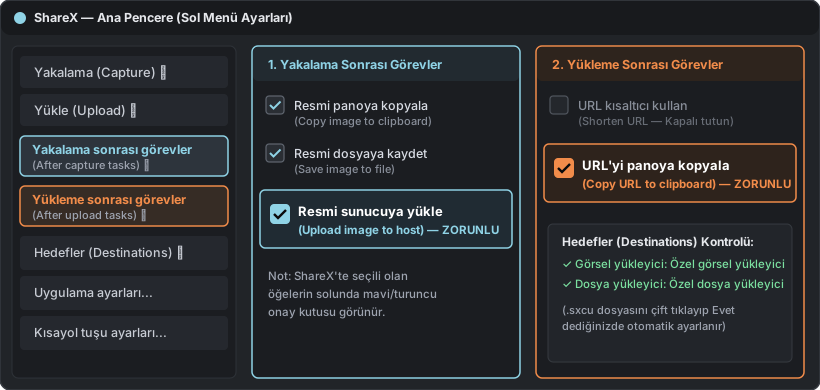
4. Sol Menüden Bu İki Ayarın Seçili Olduğunu Doğrulayın
ShareX sol menüsünde Resmi sunucuya yükle ve URL'yi panoya kopyala seçenekleri işaretli olmalıdır:
5. Kısayol Tuşlarınızı Ayarlayın ve Kullanmaya Başlayın
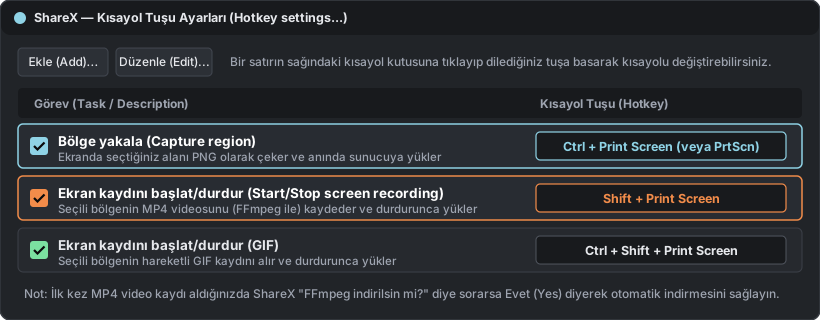
Kısayol tuşu ayarları... menüsünden tuş kutularına tıklayarak Win + Shift + S veya Print Screen atayabilirsiniz: